
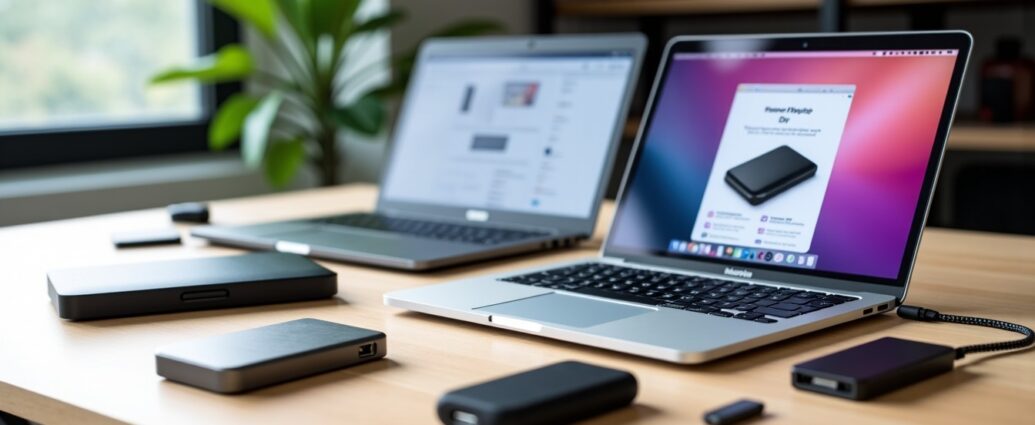
Choisir un disque dur compatible pour son MacBook Air ou MacBook Pro est essentiel pour bénéficier d’une meilleure performance et d’un stockage adapté à vos besoins. Ce guide vous aide à naviguer parmi les options de disque dur interne, notamment entre SSD et HDD, tout en vous présentant des astuces d’achat pratiques. Nous aborderons notamment :
- Les modèles de disques durs compatibles avec différents MacBook Air et Pro
- Les différences entre SSD et HDD et leur impact sur les performances
- Les conseils pour choisir le disque dur adapté à votre utilisation
- Des astuces pour installer et optimiser votre nouveau stockage
Découvrons ensemble comment optimiser votre Mac en sélectionnant le disque dur idéal, tout en respectant la compatibilité spécifique à votre modèle.
A lire en complément : Accédez sans effort à oneconnect.opendigitaleducation.com : guide étape par étape et astuces utiles
Table des matières
Disques durs compatibles avec MacBook Air et Pro : quels modèles privilégier ?
La compatibilité d’un disque dur avec un MacBook Air ou Pro dépend à la fois du modèle et de l’année de votre appareil. Pour les MacBook Air sortis entre 2013 et 2017, ainsi que les MacBook Pro de la même période, les options les plus courantes sont les SSD au format PCIe NVMe ou SATA, avec une connectique spécifique. Par exemple, le MacBook Air A1466 (2013-2017) supporte des SSD PCIe 3.0 x4, tandis que les MacBook Pro unibody jusqu’en 2012 utilisent plutôt des disques 2,5 pouces SATA.
Pour les MacBook Air et Pro plus récents équipés de puces Apple Silicon (M1, M2), le stockage est souvent soudé et non évolutif, rendant l’ajout ou le remplacement interne impossible. L’option dans ce cas consiste à utiliser des SSD externes rapides en Thunderbolt 3 ou 4.
A lire en complément : Guide pratique : partager vos fichiers simplement avec la version gratuite de WeTransfer
Voici un aperçu clair des modèles compatibles et leurs spécificités :
| Modèle MacBook | Années concernées | Type de disque dur interne | Interface | Capacité recommandée |
|---|---|---|---|---|
| MacBook Air A1466 | 2013 – 2017 | SSD | PCIe NVMe 3.0 x4 | 256 Go – 2 To |
| MacBook Pro Retina | 2013 – 2015 | SSD | PCIe NVMe | 256 Go – 1 To |
| MacBook Pro Unibody | 2009 – 2012 | HDD ou SSD 2,5″ | SATA III | 500 Go – 2 To |
| MacBook Air M1 / M2 | 2020 – 2026 | Soudé (non évolutif) | N/A | N/A |
Différences fondamentales entre SSD et HDD pour MacBook : quoi choisir ?
Nous constatons que le SSD (Solid State Drive) et le HDD (Hard Disk Drive) répondent à des besoins bien distincts. Le SSD offre un temps d’accès aux données quasi instantané, une meilleure résistance aux chocs et un silence total. Au contraire, le HDD propose une capacité de stockage souvent supérieure à moindre coût mais souffre d’une vitesse d’écriture et lecture inférieure.
Par exemple, un SSD compatible MacBook Pro peut atteindre des vitesses de lecture jusqu’à 3500 Mo/s, alors qu’un HDD 2,5 pouces plafonne généralement autour de 150 Mo/s. Cette différence peut avoir un impact direct sur le démarrage, le chargement des applications et la gestion des fichiers lourds.
Pour les utilisateurs orientés multimédia, gaming ou développement, un SSD de 512 Go à 1 To est idéal. Si le besoin principal est le stockage massif de fichiers, un HDD externe peut accompagner un SSD interne.
Guide d’achat : choisir le meilleur disque dur pour votre MacBook
Nous recommandons d’opter pour un disque SSD adapté à votre MacBook Air ou Pro selon les critères suivants :
- Compatibilité : vérifiez impérativement le modèle et l’année de votre Mac afin d’éviter tout problème d’incompatibilité.
- Capacité de stockage : adaptez la taille du disque à vos besoins. Un 256 Go convient pour un usage basique, tandis que des projets plus lourds nécessitent 1 To ou plus.
- Performances : privilégiez les SSD avec PCIe NVMe pour bénéficier d’un bon équilibre entre vitesse et stabilité.
- Marque et garantie : des fabricants reconnus comme Samsung, Crucial ou SanDisk offrent produits fiables avec plusieurs années de garantie, un facteur rassurant.
- Budget : le rapport qualité/prix est essentiel, notamment avec la baisse continue des prix des SSD en 2026.
Il est aussi utile de consulter les avis et tester la vitesse réelle après installation pour vous assurer de la cohérence avec les spécifications annoncées.
Astuce pour l’installation et la maintenance du disque dur MacBook
Pour l’installation, nous conseillons de consulter un tutoriel spécifique à votre modèle. L’utilisation d’outils précis tels que tournevis Pentalobe est indispensable pour ne pas endommager votre Mac. Toujours réaliser une sauvegarde complète de vos données avant toute intervention pour éviter toute perte.
Après l’installation, formatez le disque au format APFS, optimisé pour macOS, garantissant une meilleure gestion du système de fichiers ainsi que des performances élevées.
Enfin, pour prolonger la durée de vie de votre disque SSD, il est judicieux de :
- Éviter de remplir le disque à plus de 80% de sa capacité
- Mettre à jour régulièrement macOS pour bénéficier des optimisations logicielles
- Utiliser des logiciels de monitoring permettant de suivre la santé du disque
Options de stockage externes pour MacBook M1 et M2 : la meilleure alternative
Avec les MacBook Air et Pro équipés de puces M1/M2, dont le stockage interne est soudé, l’extension passe nécessairement par des solutions externes. Les SSD externes Thunderbolt 3 et USB4 sont désormais capables d’offrir des débits supérieurs à 3000 Mo/s, rivalisant avec les SSD internes des générations précédentes.
Pour choisir un SSD externe compatible macOS et performant, il faut considérer :
- La vitesse annoncée (minimum 2500 Mo/s en lecture et écriture)
- La connectique compatible avec votre Mac (Thunderbolt 3/4 ou USB4)
- La capacité adaptée à votre usage, allant de 500 Go à 4 To
- La fiabilité du fabricant et la garantie proposée
Cette solution permet de déporter vos fichiers lourds ou vos bibliothèques multimédia sans surcharger le SSD interne du Mac.