
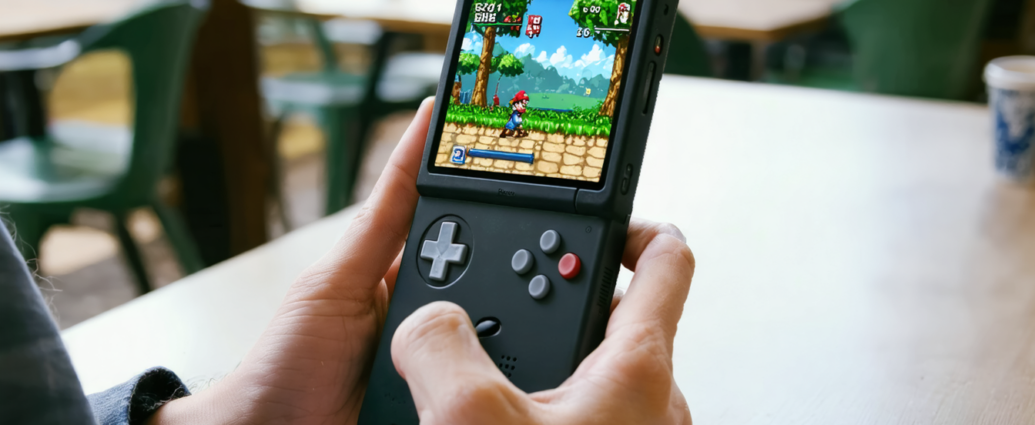
Les passionnés de rétro gaming qui souhaitent jouer à leurs jeux DS favoris sur iPhone disposent aujourd’hui d’outils simples et performants, grâce à l’évolution de la compatibilité iOS et à la sortie d’iOS 17.4. L’émulateur DS sur iPhone se révèle être une solution accessible sans jailbreak ; il permet de revisiter des classiques comme Pokémon, Mario Kart ou Zelda avec une qualité inédite. Dans ce guide émulateur, nous allons vous présenter le panorama des meilleures applications, détailler les étapes d’installation, et partager nos conseils pour optimiser votre expérience de jeux portables sur iPhone. Au programme :
- Installation facile des émulateurs DS sans complications techniques
- Comparaison entre Delta, RetroArch et Provenance pour choisir l’application adaptée
- Réglages essentiels pour un graphisme net et un son équilibré
- Astuces pratiques pour prolonger les sessions et utiliser une manette Bluetooth
Ce tutoriel émulateur vous accompagne pas à pas pour profiter pleinement de vos jeux DS partout et à tout moment sur votre iPhone.
Table des matières
Comment l’émulateur DS transforme votre iPhone en console portable de jeux DS
Émuler les jeux Nintendo DS sur iPhone n’est plus une prouesse réservée aux bidouilleurs expérimentés. L’émulation DS sur iPhone atteint aujourd’hui un niveau de fidélité remarquable. Les applications sont capables de reproduire le double écran tactile spécifique à la DS tout en apportant des améliorations visuelles et pratiques comme la sauvegarde instantanée, l’ajustement des graphismes et la prise en charge des manettes Bluetooth. Avec iOS 17.4, ces émulateurs sont disponibles directement via l’App Store, évitant ainsi les risques liés au jailbreak, et garantissant une compatibilité iOS optimale.
Les bénéfices sont nombreux :
- Mobilité : emmenez votre ludothèque DS partout sans transporter la console
- Amélioration graphique : upscale ×2 ou ×3 pour un rendu plus net
- Facilité d’utilisation : sauvegarde de partie à tout moment
- Personnalisation : réglages pour adapter l’expérience à chaque type de jeu
Les nostalgiques retrouveront ainsi toutes les sensations de la Nintendo DS, enrichies par l’ergonomie et la puissance moderne de l’iPhone.
Installer un émulateur DS sur iPhone : les étapes simplifiées
Pour installer un émulateur DS sur iPhone sans prise de tête, plusieurs options s’offrent à vous. Les applications Delta, RetroArch et Provenance répondent à différents besoins, du joueur occasionnel à l’utilisateur avancé :
- Delta : disponible sur l’App Store, il offre une installation simple et une interface intuitive, parfait pour les joueurs qui veulent démarrer rapidement sans configurations complexes.
- RetroArch : solution complète et configurable, mieux adaptée aux utilisateurs qui souhaitent optimiser chaque paramètre audio et vidéo.
- Provenance : équilibre entre simplicité et fonctionnalités, avec une gestion efficace du double écran DS.
Après téléchargement, l’import des ROMs s’effectue aisément via AirDrop, une connexion USB ou par stockage dans iCloud Drive, tout en respectant la légalité en possédant les jeux originaux. Les applications sont compatibles avec les dernières versions d’iOS, garantissant stabilité et performances.
Comparatif des meilleurs émulateurs DS pour iPhone en 2026
| Critère | Delta | RetroArch | Provenance |
|---|---|---|---|
| Installation | Simple via App Store | App Store avec configuration | Source variable, facile |
| Interface | Épurée, native iOS | Fonctionnelle, austère | Équilibrée et conviviale |
| Performance | Très bonne pour la majorité des jeux | Excellente avec réglages avancés | Bonne pour la plupart des titres |
| Compatibilité DS | 90% | 95% | 85% |
| Options vidéo | Basiques | Avancées (upscaling, filtres) | Gestion dual-screen complète |
| Public visé | Casual gamers | Perfectionnistes et techniciens | Intermédiaires et curieux |
Réglages recommandés pour un gameplay DS optimal sur iPhone
Pour profiter au mieux de vos jeux DS sur iPhone avec un émulateur DS, voici quelques conseils pratiques :
- Activez un upscale ×2 ou ×3 pour un rendu net sans trop solliciter la batterie
- Choisissez le filtrage « nearest neighbor » pour les jeux 2D demandant un pixel perfect, ou un filtrage bilinear pour lisser les graphismes 3D
- Réglez le buffer audio à 256 samples pour équilibrer latence et qualité
- Optez pour le mode portrait empilé pour les jeux RPG, qui utilisent beaucoup le double écran
- Privilégiez le mode paysage pour les jeux d’action et de course, comme Mario Kart DS
Ces réglages permettent de maximiser la fluidité et le confort sans compromettre l’autonomie de votre iPhone.
Jouer plus longtemps sur iPhone sans vider la batterie trop vite
Émuler des jeux DS sur iPhone sollicite les ressources matérielles, notamment à cause de l’écran Retina et du son stéréo. Selon le type de jeu :
- Les titres 2D légers offrent 3 à 4 heures de jeu
- Les jeux 3D plus gourmands tiendront entre 2 et 3 heures
Quelques astuces prolongent ce temps :
- Réduire la luminosité autour de 60-70%
- Activer le mode avion tout en gardant le Wi-Fi pour les mises à jour éventuelles
- Utiliser des écouteurs Bluetooth peu énergivores
Appliquer ces conseils garantit des sessions confortables, fluides et adaptées à vos déplacements.
Gestion tactile et manettes Bluetooth pour améliorer votre confort de jeu
Le double écran tactile de la Nintendo DS est au cœur du gameplay, mais certains titres bénéficient d’une prise en main via manette Bluetooth. Nous recommandons :
- Le contrôle tactile pour des jeux comme Brain Training ou WarioWare, qui exploitent pleinement le stylet capacitif
- La manette Bluetooth pour les titres demandant précision et rapidité, telle que la DualSense PS5 ou les manettes Xbox compatibles iOS
Alterner entre tactile et manette selon les situations optimise votre expérience, avec le choix entre challenge tactile ou confort ergonomique.
Organisation efficace de vos ROMs DS pour une ludothèque bien gérée sur iPhone
Pour ne pas perdre de temps à chercher vos jeux et rester organisé, voici notre méthode :
- Créer des dossiers par genre, par exemple :
- DS Games/Action : Mario Kart et autres jeux rapides
- DS Games/RPG : Pokémon, Zelda, Professeur Layton
- DS Games/Puzzle : Casse-têtes et jeux stratégiques
- DS Games/Homebrew : Projets indépendants et créations passionnées
- Nommer chaque fichier clairement en indiquant la version et la région
- Utiliser iCloud pour synchroniser et sauvegarder vos parties en toute sécurité
Cette méthode améliore la gestion de votre ludothèque mobile et facilite l’accès instantané à vos jeux préférés partout où vous allez.
Cette vidéo présente un tutoriel actualisé pour installer et configurer un émulateur DS sur iPhone facilement.
Découvrez les meilleurs réglages pour optimiser la jouabilité et la qualité graphique lors de vos sessions DS sur iPhone.