
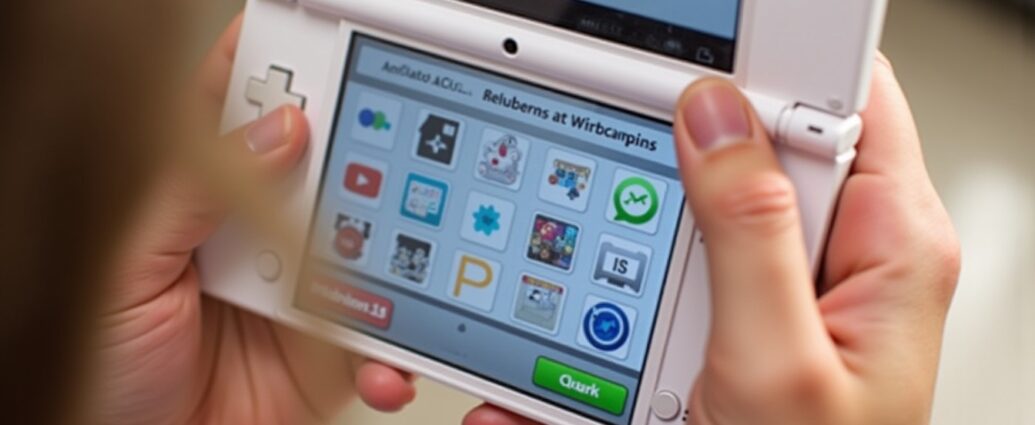
Rejouer à vos jeux Nintendo DS préférés sur iPhone est désormais accessible et simple grâce aux avancées technologiques d’iOS 17.4. Plus besoin de passer par le jailbreak ou des procédures complexes pour installer un émulateur DS. Ce guide pratique vous accompagnera pas à pas pour l’installation, la configuration, et l’optimisation de votre émulateur DS, afin que votre expérience de gaming mobile soit fluide et agréable. Au programme :
- Installation facile d’émulateurs compatibles iPhone sans jailbreak
- Comparatif clair des meilleures applications : Delta, RetroArch, Provenance
- Réglages recommandés pour une performance optimale en jeu
- Astuces pratiques pour prolonger vos sessions et organiser vos ROMs
Nous partons à la découverte de solutions efficaces pour redonner vie aux classiques Nintendo DS, que ce soit Pokémon, Mario Kart ou Zelda, directement sur votre iPhone, en toute simplicité.
A découvrir également : Maîtriser les règles du Skyjo : le guide essentiel pour progresser au jeu
Table des matières
- 1 Emulateur DS sur iPhone : transformer votre mobile en console Nintendo facile et performante
- 1.1 Installation emulateur DS sur iPhone : méthode rapide et sécurisée
- 1.2 Comparatif des meilleurs émulateurs DS pour iPhone
- 1.3 Optimisation des réglages pour une expérience de jeu fluide
- 1.4 Gaming mobile prolongé : astuces pour préserver la batterie de l’iPhone
- 1.5 Manettes Bluetooth et commandes tactiles : vers plus de confort et contrôle
- 1.6 Gestion efficace et légale de vos ROMs DS sur iPhone pour un accès rapide
Emulateur DS sur iPhone : transformer votre mobile en console Nintendo facile et performante
Jouer à vos jeux Nintendo DS sur iPhone a longtemps été un défi technique. Aujourd’hui, l’émulation DS sur iPhone s’appuie sur des applications solides qui reproduisent fidèlement l’expérience originale. Ces émulateurs, compatibles avec la majorité des titres DS, intègrent la gestion du double écran tactile, la sauvegarde instantanée et la prise en charge des manettes Bluetooth. Avec l’arrivée d’iOS 17.4, vous pouvez installer ces applis directement depuis l’App Store, sans risque, sans jailbreak ni profils complexes.
Cela permet d’accéder à un large catalogue avec un rendu amélioré, personnalisable selon vos préférences pour un gaming mobile de qualité. Les innovations techniques garantissent une fluidité très satisfaisante, avec 90 à 95 % de compatibilité pour les jeux DS, rendant votre iPhone véritablement portable et multifonctionnel.
A lire également : Découvrez les rebondissements de l’épisode 2 de la saison 2 d’Escort Boys
Installation emulateur DS sur iPhone : méthode rapide et sécurisée
Plus besoin de passer par des manipulations risquées, l’installation d’un émulateur DS sur iPhone est désormais accessible à tous. Voici les étapes principales :
- Choisissez votre application : Delta, RetroArch ou Provenance sont à privilégier selon votre expérience.
- Téléchargez simplement l’application depuis l’App Store.
- Transférez vos fichiers ROM via AirDrop, iCloud ou connexion directe depuis votre PC.
- Configurez les réglages vidéo et audio pour optimiser la performance selon vos besoins.
Pour profiter pleinement de vos jeux favoris, souvenez-vous de posséder légalement vos copies de jeux DS. Vous trouverez également un tutoriel iOS détaillé pour vous accompagner.
Comparatif des meilleurs émulateurs DS pour iPhone
| Critère | Delta | RetroArch | Provenance |
|---|---|---|---|
| Installation | App Store, très simple | App Store, nécessite configuration | Source variable, facile |
| Interface | Native iOS, épurée | Fonctionnelle mais austère | Équilibrée et conviviale |
| Performance | Très bonne sur la majorité des jeux | Excellente avec réglages poussés | Bonne pour la plupart des titres |
| Compatibilité DS | 90 % | 95 % | 85 % |
| Options vidéo | Basiques | Très complètes : upscaling, filtres | Complètes avec gestion dual-screen |
| Public visé | Casual gamer | Perfectionnistes, techniciens | Intermédiaires et curieux |
Optimisation des réglages pour une expérience de jeu fluide
Pour tirer le meilleur parti de vos sessions de gaming mobile, il est conseillé de :
- Activer un upscale ×2 ou ×3 pour un affichage net tout en limitant la consommation de batterie.
- Utiliser le filtrage « nearest neighbor » pour préserver le style pixel art des titres 2D.
- Favoriser le filtrage bilinear si vos jeux DS requièrent une meilleure gestion de la 3D.
- Configurer un buffer audio de 256 samples, qui équilibre qualité sonore et latence.
- Préférer le mode portrait empilé pour les RPG et le mode paysage pour les jeux d’action comme Mario Kart DS.
Ces astuces permettent une expérience visuelle immersive et une réactivité accrue, tout en protégeant la batterie de votre iPhone.
Gaming mobile prolongé : astuces pour préserver la batterie de l’iPhone
Les jeux Nintendo DS ne sont pas initialement optimisés pour les écrans Retina ni les processeurs puissants des iPhone modernes. Attendez-vous à une autonomie comprise entre 2 à 4 heures selon les réglages graphiques et la nature du jeu. Pour jouer plus longtemps :
- Réduisez la luminosité de l’écran à 60-70 %.
- Activez le mode avion en conservant le Wi-Fi pour les mises à jour essentielles.
- Utilisez des écouteurs Bluetooth à faible consommation d’énergie.
Ces conseils permettent d’étendre vos sessions de jeu sans sacrifier la fluidité ni la qualité sonore.
Manettes Bluetooth et commandes tactiles : vers plus de confort et contrôle
Le double écran tactile de la DS représente une spécificité unique. Pour certains jeux :
- Les titres comme Brain Training ou WarioWare se contrôlent parfaitement au doigt ou stylet capacitif.
- Les jeux d’action ou de course tirent largement profit d’une manette compatible. Les manettes PlayStation DualSense et Xbox sont entièrement reconnues par iOS, offrant un contrôle précis et rapide.
Nous vous conseillons d’alterner entre commandes tactiles et manette selon le type de jeu et vos préférences pour maximiser le plaisir du gaming mobile.
Gestion efficace et légale de vos ROMs DS sur iPhone pour un accès rapide
Maintenir une bibliothèque organisée est indispensable pour profiter aisément de vos jeux favoris. Selon les genres, créez des dossiers spécifiques :
- DS Games/Action : pour des titres dynamiques comme Mario Kart
- DS Games/RPG : Pokémon, Zelda, Professeur Layton, incontournables pour les fans d’histoire
- DS Games/Puzzle : pour les casse-têtes et stratégies
- DS Games/Homebrew : pour explorer des créations indépendantes et originales
Cette organisation facilite également la sauvegarde via iCloud, ainsi que la synchronisation entre vos différents appareils Apple. Pour découvrir d’autres conseils et tutoriels précis, rendez-vous sur ce guide complet.